

一、入口在哪
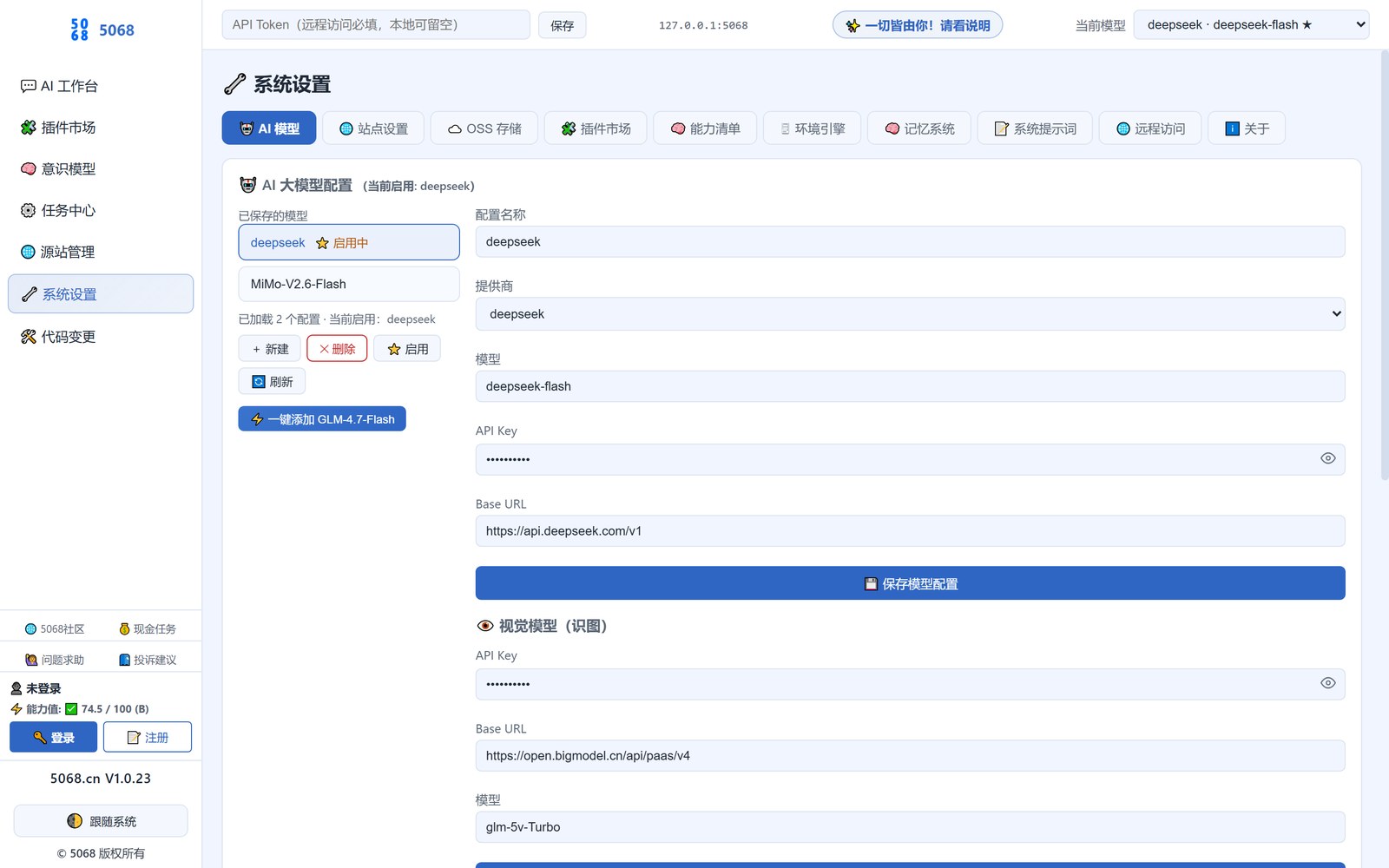
左侧栏「系统设置」,点顶部的第一个标签「AI 模型」。页面标题会显示「AI 大模型配置(当前启用:xxx)」。
二、五个框分别填什么
· 配置名称:给自己看的名字,例如 deepseek。
· 提供商:下拉选。选错这一项,后面全填对也会报 404。
· 模型:填服务商文档里的模型名,例如 deepseek-chat、glm-4-flash。
· API Key:服务商后台复制的那串 Key,注意不要多带空格。
· Base URL:多数情况留空或用服务商默认地址;用自建中转才改。
· 视觉模型(识图):想让它可以看图,再配一个多模态模型,和上面分开填。
三、保存之后一定要「启用」
点「保存模型配置」,再点列表里的「启用」。判断标准只有一个:顶部「当前模型」显示成 deepseek · deepseek-flash 这种带星号的样子,才算真的生效。不带星号,说明启用的还是别的配置。
四、没有 Key 也能先跑通
页面底部有「一键添加 GLM-4.7-Flash」。点它会把一套默认配置直接填进来,先跑通流程,再换成你自己的 Key。适合第一次装完只想确认「能不能用」的人。
五、Key 会不会被看到
设置页最下面的「核心配置」是只读的,敏感字段已经脱敏,只显示 id 和 config_key,看不到 Key 明文。所以截图发群里也不用打码那一块。
六、三种报错对应的原因
· 401:Key 错了或者过期,重新复制一次。
· 404:模型名或 Base URL 写错,回去看服务商文档里的准确写法。
· 429:限流或余额不足,这不是配错,是账号那边的事。
七、顺手可以改的一条
同一个设置页里还有「系统提示词」标签。改这里等于改它的默认性格和工作方式,改了记得点保存,下一轮对话就生效。