

一、先在手机上确认三件事
1. 手机和电脑连在同一个 WiFi 下。
2. 打开手机上的 5068 管理器,首页能看到「5068 端口:在线」,说明服务已经在跑。
3. 端口固定是 5068。旧的 9900 端口从 1.7.9 版本起已经彻底关掉,看到 9900 的教程都是旧的。
二、电脑上打开哪个地址
地址分两种,看你是在哪台设备上打开:
· 电脑上打开:http://手机局域网IP:5068/ ,手机管理器首页会显示这台手机的局域网地址。
· 手机上自己看:http://127.0.0.1:5068/
局域网地址打不开时,先用手机浏览器试 127.0.0.1:5068。手机能开说明服务正常,问题在 IP 写错或者路由器开了「AP 隔离」。
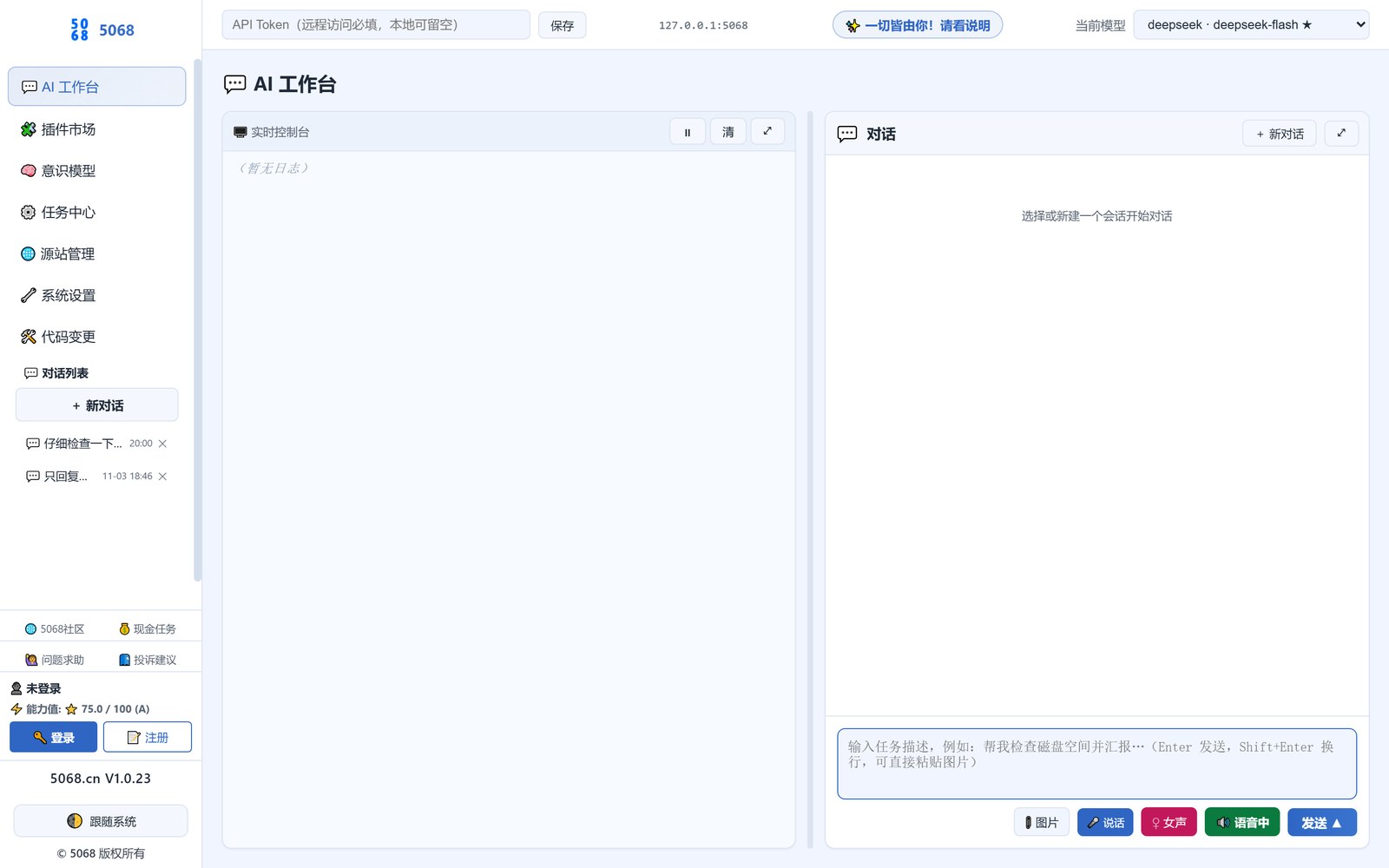
三、界面只有三块,不用找第四个
左边一列是导航,右边从上到下是「实时控制台」和「对话」。顶部那一行是 API Token、连接地址、当前模型。
本机访问时 Token 留空就行,只有从别的设备远程访问才需要填。
四、第一次对话,四步
1. 左侧栏点「+ 新对话」。
2. 输入框里写清楚你要它做什么,例如:帮我看看磁盘还剩多少空间。
3. 按 Enter 发送。Shift+Enter 是换行,也可以直接粘贴图片。
4. 它会先想、再调工具、再给结论。中间每一步都在上面的实时控制台里滚出来。
五、实时控制台值得多看几眼
三个小按钮:暂停自动刷新、清空显示、全屏。任务跑偏的时候,看它调了哪个工具比看最终答案更有用。
六、卡住了先查这三处
· 页面打不开:手机浏览器试 127.0.0.1:5068,能开就是局域网地址或防火墙的问题。
· 页面一直转圈:等十秒;还不行回管理器点「重新检测 / 立即启动服务」。
· 能打开但发消息没反应:模型没配好,看下一篇《PC 版配置 AI 大模型:Key 填在哪、怎么确认生效》。